Domain frauen-netzwerk-karriere.de kaufen?
Wir ziehen mit dem Projekt
frauen-netzwerk-karriere.de um.
Sind Sie am Kauf der Domain
frauen-netzwerk-karriere.de interessiert?
domain@kv-gmbh.de · 0541-91531010
Domain frauen-netzwerk-karriere.de kaufen?
Wie verbinde ich meinen TP-Link Wireless N Router mit meinem Handy?
Um deinen TP-Link Wireless N Router mit deinem Handy zu verbinden, musst du sicherstellen, dass dein Handy mit dem WLAN-Netzwerk des Routers verbunden ist. Gehe dazu in die Einstellungen deines Handys, wähle WLAN aus und suche nach dem Namen des Routers. Wähle das Netzwerk aus und gib das Passwort ein, falls erforderlich. Sobald die Verbindung hergestellt ist, kannst du auf das Internet über den Router zugreifen. **
Wie kann ich den TP-Link TL-WR841N 300Mbps Wireless N Router erneut installieren?
Um den TP-Link TL-WR841N 300Mbps Wireless N Router erneut zu installieren, schließen Sie zunächst den Router an die Stromversorgung an und verbinden Sie ihn mit Ihrem Modem. Verbinden Sie dann Ihren Computer über ein Ethernet-Kabel mit dem Router. Öffnen Sie einen Webbrowser und geben Sie die IP-Adresse des Routers (standardmäßig 192.168.0.1) in die Adressleiste ein. Melden Sie sich mit den Standard-Anmeldeinformationen (Benutzername und Passwort) an und folgen Sie den Anweisungen im Setup-Assistenten, um den Router zu konfigurieren. **
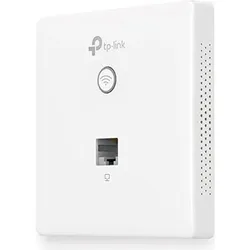

Ähnliche Suchbegriffe für TP-Link-Wireless-N-Wall-Plate
Top-Angebote
Produkte zum Begriff TP-Link-Wireless-N-Wall-Plate:
-
Smart, Elly: Elly's PlateElly's Plate , Plant-based Comfort Food Made Easy , > , Erscheinungsjahr: 20241024, Produktform: Leinen, Titel der Reihe: DK RED##, Autoren: Smart, Elly, Seitenzahl/Blattzahl: 224, Themenüberschrift: COOKING / Vegan, Keyword: Ellys plate; Elly's plate; comfort food; plant-based food, Elly smart, plant based; plant based cookbook; how to go plant based ella mills; vegan; vegan food; vegan comfort food; deliciously ella; vegan cookbook; healthy eating; so good emily english; high protein; vegan burgers; weeknight meals; treat meals; vegan air fryer; gaz oakley, Fachschema: Kochen / Biologisch, alternativ, Trennkost, Vollwertkost~Kochen / vegetarisch, vegan~Veganismus - vegan, Fachkategorie: Kochen: Gesundheit und Vollwertkost, Warengruppe: HC/Gesunde Küche/Schlanke Küche, UNSPSC: 49019900, Warenverzeichnis für die Außenhandelsstatistik: 49019900, Länge: 252, Breite: 192, Höhe: 21, Gewicht: 907, Produktform: Gebunden, Genre: Importe,26,20 €*Versand: 0,00 €Sichere Weiterleitung zum Anbieter
-
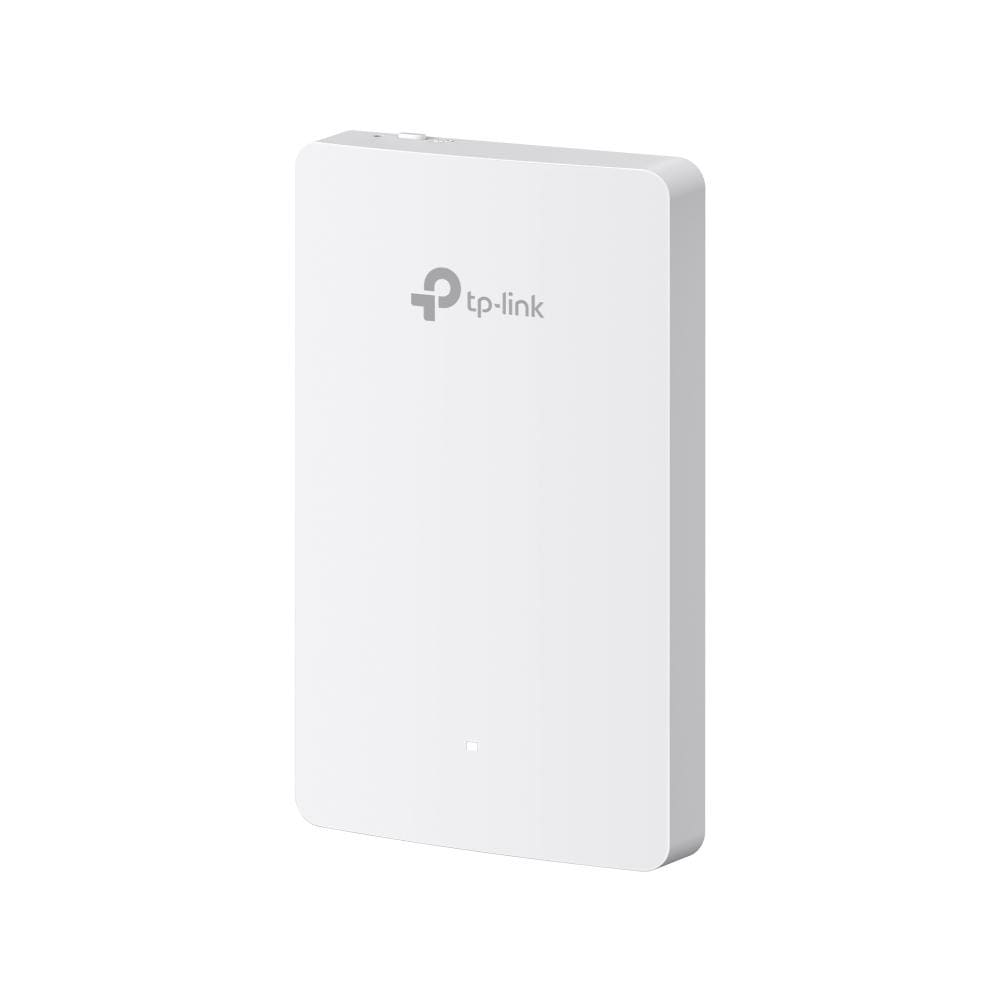
TP-Link EAP650-Wall AX3000 Wall Plate WiFi 6 Access PointFür ein komplett dediziertes, privates WLAN-Netzwerk in jedem Raum Hotellerie: Raum für Raum, Verbunden mit Eleganz Studentenwohnheime: Stabile WLAN- und LAN-Verbindungen Apartments: Private und sichere Netzwerkzugänge für jede Familie Privathäuser: WLAN für das gesamte Haus, überall, nahtlos Büros und Meetingäume: Schnelleres Streaming, Herunterladen, Videokonferenzen und vieles mehr, um Ihre Anforderungen zu erfüllen Blitzschnelle AX3000 Wi-Fi 6 Geschwindigkeiten Wi-Fi 6 bietet schnellere Geschwindigkeiten, geringere Verzögerungen, weniger Störungen und eine höhere Kapazität. Genießen Sie mehr als die doppelte Geschwindigkeit im Vergleich zu Wi-Fi 5 mit dem neuen Business Wi-Fi 6 mit Geschwindigkeiten von bis zu 2976 Mbit/s.† Bessere Benutzererfahrung mit Wi-Fi 6 Hochleistungskonnektivität Die neuesten WiFi 6-Funktionen und fortschrittlichen WLAN-Techniken sorgen für eine höhere Netzwerkeffizienz und geringere Latenzzeiten. ‡ Mehr als nur Geschwindigkeit, Sicherheit zählt auch Schützen Sie Ihr Netzwerk vor Brute-Force-Angriffen und Snooping mit dem Sicherheitsstandard WPA3 der Enterprise-Klasse, Portalauthentifizierung und separaten Gastnetzwerken. Sicheres Gastnetzwerk mit bis zu 16 SSIDs: Gastnetzwerke bieten mehr Sicherheit. Verschiedene SSIDs ermöglichen außerdem eine flexible Zugangsverwaltung. Das Geschäft vorantreiben mit Facebook WiFi und SMS Login: Captive Portale (einschließlich SMS, Facebook WiFi, Voucher) und 802.1x-Authentifizierung stellen sicher, dass autorisierte Gäste auf das Netzwerk zugreifen können. Stärken Sie Ihr Geschäft mit einer individuellen Marketing-Seite.§ WPA3 für sorgenfreie öffentliche Netzwerke: WPA3 bietet mehr Datensicherheit für bisher ungesicherte und offene WLAN-Hotspots mit erweiterter Unternehmenssicherheit. Gigabit Ports für eine umfassende Netzwerkversorgung Der Gigabit Downlink Port ermöglicht den Anschluss von kabelgebundenen Geräten an das Gigabit-Netzwerk. Mühelose Bereitstellung mit PoE-Betrieb Dank 802.3af/802.3at PoE-Unterstützung ist keine weitere Verkabelung erforderlich. Schließen Sie ihn an die vorhandenen Netzwerkkabel an, und schon sind Sie fertig. Schnelle, einfache Installation Aufgrund des einfach zu montierenden Designs muss für die Installation unseres EAP kein Spezialist hinzugezogen werden. Automatische Kanalauswahl und Sendeleistungsanpassung zur Optimierung der Gesamtleistung* Bietet eine leistungsstarke WLAN-Leistung und reduziert gleichzeitig WLAN-Interferenzen erheblich, indem es die Kanaleinstellungen und die Sendeleistung benachbarter APs im selben Netzwerk automatisch anpasst. Nahtlos im omada SDN integriert Die Omada Software Defined Networking (SDN)-Plattform integriert Netzwerkgeräte wie Accesspoints, Switches und Router, um eine 100%ig zentrale Cloud-Verwaltung zu ermöglichen und ein hochgradig skalierbares Netzwerk zu schaffen - alles gesteuert über eine einzige Schnittstelle. Einfaches Management mit der Omada App Befolgen Sie die Konfigurationsanweisungen in der Omada App und stellen Sie das System in wenigen Minuten ein. Mit Omada können Sie Einstellungen einstellen, den Netzwerkstatus überwachen und Endgeräte verwalten - alles bequem von Ihrem mobilen Gerät aus. † Die maximalen drahtlosen Signalraten sind die physikalischen Raten, die von den Spezifikationen des IEEE-Standards 802.11 abgeleitet werden. Der tatsächliche drahtlose Datendurchsatz und die drahtlose Abdeckung variieren aufgrund von 1) Umgebungsfaktoren, einschließlich Baumaterialien, physischen Objekten und Hindernissen, 2) Netzwerkbedingungen, einschließlich lokaler Interferenzen, Volumen und Dichte des Datenverkehrs, Produktstandort, Netzwerkkomplexität und Netzwerk-Overhead; und 3) Client-Einschränkungen, einschließlich Nennleistung, Standort, Verbindung, Qualität und Client-Zustand. ‡ Für die Nutzung von WiFi 6 (802.11ax) und seinen Funktionen, einschließlich OFDMA und 1024-QAM, müssen Clients die entsprechenden Funktionen unterstützen. § Omada Mesh, Seamless Roaming und Captive Portal erfordern Omada SDN-Controller. *Zero-Touch-Bereitstellung und automatische Kanalauswahl und Leistungsanpassung erfordern die Verwendung des Omada Cloud-basierten Controllers.85,79 €*Versand: 3,90 €Sichere Weiterleitung zum Anbieter



-
Wie verbinde ich den TP-Link EAP225 Wall AC1200 mit einer Fritzbox?
Um den TP-Link EAP225 Wall AC1200 mit einer Fritzbox zu verbinden, müssen Sie den Access Point über ein Ethernet-Kabel mit einem freien LAN-Port der Fritzbox verbinden. Stellen Sie sicher, dass der Access Point eingeschaltet ist und die LED-Anzeige grün leuchtet. Öffnen Sie dann die Benutzeroberfläche der Fritzbox, navigieren Sie zu den Netzwerkeinstellungen und aktivieren Sie den DHCP-Server. Der Access Point sollte nun automatisch eine IP-Adresse von der Fritzbox erhalten und Sie können ihn über die TP-Link-Management-Software konfigurieren. **
-
Wie richte ich den TP-Link AC1200 Wireless Media Server ein?
Um den TP-Link AC1200 Wireless Media Server einzurichten, verbinde ihn zunächst mit deinem Router über ein Ethernet-Kabel. Öffne dann einen Webbrowser und gib die IP-Adresse des Routers ein. Melde dich mit deinen Anmeldedaten an und navigiere zu den Einstellungen für den Media Server. Dort kannst du die gewünschten Einstellungen vornehmen, wie z.B. die Freigabe von Dateien oder das Einrichten eines Medienservers. **
-
Erkennt TP-Link das Netzwerk, verbindet sich aber nicht?
Es gibt mehrere mögliche Gründe, warum sich ein TP-Link-Gerät nicht mit einem Netzwerk verbindet, obwohl es erkannt wird. Es könnte sein, dass das Passwort falsch eingegeben wurde oder dass das Gerät nicht mit dem richtigen Sicherheitstyp des Netzwerks kompatibel ist. Es ist auch möglich, dass es ein Problem mit der Signalstärke gibt, das die Verbindung beeinträchtigt. Es kann hilfreich sein, die Einstellungen des Geräts zu überprüfen und sicherzustellen, dass es mit dem Netzwerk kompatibel ist und dass das Passwort korrekt eingegeben wurde. **
-
Wie kann ich den TP-Link TL-WR841N als Wireless Access Point verwenden?
Um den TP-Link TL-WR841N als Wireless Access Point zu verwenden, musst du ihn zunächst über ein Ethernet-Kabel mit deinem Hauptrouter verbinden. Dann musst du die IP-Adresse des TP-Link Routers ändern, um Konflikte zu vermeiden. Schließlich musst du das WLAN des TP-Link Routers konfigurieren und sicherstellen, dass es den gleichen Netzwerknamen (SSID) und das gleiche Passwort wie dein Hauptrouter hat. **
Wie erstellt man ein WLAN-Netzwerk mit einem TP-Link Repeater?
Um ein WLAN-Netzwerk mit einem TP-Link Repeater zu erstellen, müssen Sie den Repeater mit Ihrem Router verbinden. Dazu müssen Sie den Repeater in die Steckdose stecken und die WPS-Taste am Router und am Repeater drücken. Dadurch wird eine drahtlose Verbindung hergestellt und der Repeater erweitert das bestehende WLAN-Netzwerk. Sie können dann den Repeater über die TP-Link Tether App oder über die IP-Adresse des Repeaters konfigurieren und den Netzwerknamen (SSID) und das Passwort festlegen. **
Wie kann ich TP-Link-Geräte in ein Fritz-Mesh-Netzwerk integrieren?
Um TP-Link-Geräte in ein Fritz-Mesh-Netzwerk zu integrieren, müssen Sie sicherstellen, dass Ihr TP-Link-Gerät mit dem WLAN-Netzwerk der FritzBox verbunden ist. Gehen Sie dann in die FritzBox-Benutzeroberfläche, wählen Sie "Heimnetzwerk" und dann "Mesh". Klicken Sie auf "Weitere Mesh-Netzwerke" und wählen Sie das TP-Link-Gerät aus, um es zum Mesh-Netzwerk hinzuzufügen. **
Top-Angebote
Produkte zum Begriff TP-Link-Wireless-N-Wall-Plate:
-
TP-Link Wireless N Wall-Plate Access Point, Access PointUnauffälliges Design, exzellente WLAN-Performance Einfache Schnellinstallation - Entfernen Sie den Deckel der Unterputzdose mittels eines Schraubenziehers. - Verbinden Sie das Wand-Ethernetkabel mit dem Uplink+POE-Port. - Fixieren Sie den Accesspoint innerhalb der Dose. - Bringen Sie den Deckel wieder an. Passt in zwei Arten Unterputzdosen. Perfekte Form Der EAP115-Wall sieht an fast jeder Wand gut aus. Durch sein Slimline-Design ragt er lediglich 11 mm aus der Wand heraus. Einfache Montage Dank der IEEE802.3af-PoE-Unterstützung benötigt der EAP115-Wall kein zusätzliches Spannungskabel. Schliessen Sie ihn einfach an Ihr PoE-Kabel an und fertig. Hervorragende WLAN-Abdeckung Ein EAP in jedem Zimmer sorgt für ein starkes WLAN-Signal und sehr gute Abdeckung. Zentrales Cloud-Management - jederzeit und überall Mit dem Omada Hardware Controller OC200 und dem Omada Software Controller verwalten und überwachen Sie überall und ganz leicht hunderte EAPs zentral an einem Punkt. Business-WLAN-Management war noch nie so einfach. Noch praktischer per Omada App Über Ihr Smartphone oder Tablet haben Sie komfortablen Zugriff und die Möglichkeit der Konfiguration und Verwaltung, wo auch immer Sie sich befinden.32,32 €*Versand: 0,00 €Sichere Weiterleitung zum Anbieter
-
TP-Link Festa F52-Wall AC1200 Wireless MU-MIMO Gigabit Wall Plate Access PointHocheffizientes Wi-Fi 6 / High-End Business Wi-Fi 6 bringt echte Leistung in Ihr Unternehmen / Zentralisiertes Cloud-Management : Omada-SDN-Integration / Netzwerk aus Cloud über die Web- oder die Omada-App verwalten. / Schnelle AX3000 Wi-Fi 6 Geschwindigkeiten69,61 €*Versand: 6,99 €Sichere Weiterleitung zum Anbieter
-
Smart, Elly: Elly's PlateElly's Plate , Plant-based Comfort Food Made Easy , > , Erscheinungsjahr: 20241024, Produktform: Leinen, Titel der Reihe: DK RED##, Autoren: Smart, Elly, Seitenzahl/Blattzahl: 224, Themenüberschrift: COOKING / Vegan, Keyword: Ellys plate; Elly's plate; comfort food; plant-based food, Elly smart, plant based; plant based cookbook; how to go plant based ella mills; vegan; vegan food; vegan comfort food; deliciously ella; vegan cookbook; healthy eating; so good emily english; high protein; vegan burgers; weeknight meals; treat meals; vegan air fryer; gaz oakley, Fachschema: Kochen / Biologisch, alternativ, Trennkost, Vollwertkost~Kochen / vegetarisch, vegan~Veganismus - vegan, Fachkategorie: Kochen: Gesundheit und Vollwertkost, Warengruppe: HC/Gesunde Küche/Schlanke Küche, UNSPSC: 49019900, Warenverzeichnis für die Außenhandelsstatistik: 49019900, Länge: 252, Breite: 192, Höhe: 21, Gewicht: 907, Produktform: Gebunden, Genre: Importe,26,20 €*Versand: 0,00 €Sichere Weiterleitung zum Anbieter
-
Wie verbinde ich meinen TP-Link Wireless N Router mit meinem Handy?
Um deinen TP-Link Wireless N Router mit deinem Handy zu verbinden, musst du sicherstellen, dass dein Handy mit dem WLAN-Netzwerk des Routers verbunden ist. Gehe dazu in die Einstellungen deines Handys, wähle WLAN aus und suche nach dem Namen des Routers. Wähle das Netzwerk aus und gib das Passwort ein, falls erforderlich. Sobald die Verbindung hergestellt ist, kannst du auf das Internet über den Router zugreifen. **
-
Wie kann ich den TP-Link TL-WR841N 300Mbps Wireless N Router erneut installieren?
Um den TP-Link TL-WR841N 300Mbps Wireless N Router erneut zu installieren, schließen Sie zunächst den Router an die Stromversorgung an und verbinden Sie ihn mit Ihrem Modem. Verbinden Sie dann Ihren Computer über ein Ethernet-Kabel mit dem Router. Öffnen Sie einen Webbrowser und geben Sie die IP-Adresse des Routers (standardmäßig 192.168.0.1) in die Adressleiste ein. Melden Sie sich mit den Standard-Anmeldeinformationen (Benutzername und Passwort) an und folgen Sie den Anweisungen im Setup-Assistenten, um den Router zu konfigurieren. **
-
Wie verbinde ich den TP-Link EAP225 Wall AC1200 mit einer Fritzbox?
Um den TP-Link EAP225 Wall AC1200 mit einer Fritzbox zu verbinden, müssen Sie den Access Point über ein Ethernet-Kabel mit einem freien LAN-Port der Fritzbox verbinden. Stellen Sie sicher, dass der Access Point eingeschaltet ist und die LED-Anzeige grün leuchtet. Öffnen Sie dann die Benutzeroberfläche der Fritzbox, navigieren Sie zu den Netzwerkeinstellungen und aktivieren Sie den DHCP-Server. Der Access Point sollte nun automatisch eine IP-Adresse von der Fritzbox erhalten und Sie können ihn über die TP-Link-Management-Software konfigurieren. **
-
Wie richte ich den TP-Link AC1200 Wireless Media Server ein?
Um den TP-Link AC1200 Wireless Media Server einzurichten, verbinde ihn zunächst mit deinem Router über ein Ethernet-Kabel. Öffne dann einen Webbrowser und gib die IP-Adresse des Routers ein. Melde dich mit deinen Anmeldedaten an und navigiere zu den Einstellungen für den Media Server. Dort kannst du die gewünschten Einstellungen vornehmen, wie z.B. die Freigabe von Dateien oder das Einrichten eines Medienservers. **
Ähnliche Suchbegriffe für TP-Link-Wireless-N-Wall-Plate
-
TP-Link EAP650-Wall AX3000 Wall Plate WiFi 6 Access PointFür ein komplett dediziertes, privates WLAN-Netzwerk in jedem Raum Hotellerie: Raum für Raum, Verbunden mit Eleganz Studentenwohnheime: Stabile WLAN- und LAN-Verbindungen Apartments: Private und sichere Netzwerkzugänge für jede Familie Privathäuser: WLAN für das gesamte Haus, überall, nahtlos Büros und Meetingäume: Schnelleres Streaming, Herunterladen, Videokonferenzen und vieles mehr, um Ihre Anforderungen zu erfüllen Blitzschnelle AX3000 Wi-Fi 6 Geschwindigkeiten Wi-Fi 6 bietet schnellere Geschwindigkeiten, geringere Verzögerungen, weniger Störungen und eine höhere Kapazität. Genießen Sie mehr als die doppelte Geschwindigkeit im Vergleich zu Wi-Fi 5 mit dem neuen Business Wi-Fi 6 mit Geschwindigkeiten von bis zu 2976 Mbit/s.† Bessere Benutzererfahrung mit Wi-Fi 6 Hochleistungskonnektivität Die neuesten WiFi 6-Funktionen und fortschrittlichen WLAN-Techniken sorgen für eine höhere Netzwerkeffizienz und geringere Latenzzeiten. ‡ Mehr als nur Geschwindigkeit, Sicherheit zählt auch Schützen Sie Ihr Netzwerk vor Brute-Force-Angriffen und Snooping mit dem Sicherheitsstandard WPA3 der Enterprise-Klasse, Portalauthentifizierung und separaten Gastnetzwerken. Sicheres Gastnetzwerk mit bis zu 16 SSIDs: Gastnetzwerke bieten mehr Sicherheit. Verschiedene SSIDs ermöglichen außerdem eine flexible Zugangsverwaltung. Das Geschäft vorantreiben mit Facebook WiFi und SMS Login: Captive Portale (einschließlich SMS, Facebook WiFi, Voucher) und 802.1x-Authentifizierung stellen sicher, dass autorisierte Gäste auf das Netzwerk zugreifen können. Stärken Sie Ihr Geschäft mit einer individuellen Marketing-Seite.§ WPA3 für sorgenfreie öffentliche Netzwerke: WPA3 bietet mehr Datensicherheit für bisher ungesicherte und offene WLAN-Hotspots mit erweiterter Unternehmenssicherheit. Gigabit Ports für eine umfassende Netzwerkversorgung Der Gigabit Downlink Port ermöglicht den Anschluss von kabelgebundenen Geräten an das Gigabit-Netzwerk. Mühelose Bereitstellung mit PoE-Betrieb Dank 802.3af/802.3at PoE-Unterstützung ist keine weitere Verkabelung erforderlich. Schließen Sie ihn an die vorhandenen Netzwerkkabel an, und schon sind Sie fertig. Schnelle, einfache Installation Aufgrund des einfach zu montierenden Designs muss für die Installation unseres EAP kein Spezialist hinzugezogen werden. Automatische Kanalauswahl und Sendeleistungsanpassung zur Optimierung der Gesamtleistung* Bietet eine leistungsstarke WLAN-Leistung und reduziert gleichzeitig WLAN-Interferenzen erheblich, indem es die Kanaleinstellungen und die Sendeleistung benachbarter APs im selben Netzwerk automatisch anpasst. Nahtlos im omada SDN integriert Die Omada Software Defined Networking (SDN)-Plattform integriert Netzwerkgeräte wie Accesspoints, Switches und Router, um eine 100%ig zentrale Cloud-Verwaltung zu ermöglichen und ein hochgradig skalierbares Netzwerk zu schaffen - alles gesteuert über eine einzige Schnittstelle. Einfaches Management mit der Omada App Befolgen Sie die Konfigurationsanweisungen in der Omada App und stellen Sie das System in wenigen Minuten ein. Mit Omada können Sie Einstellungen einstellen, den Netzwerkstatus überwachen und Endgeräte verwalten - alles bequem von Ihrem mobilen Gerät aus. † Die maximalen drahtlosen Signalraten sind die physikalischen Raten, die von den Spezifikationen des IEEE-Standards 802.11 abgeleitet werden. Der tatsächliche drahtlose Datendurchsatz und die drahtlose Abdeckung variieren aufgrund von 1) Umgebungsfaktoren, einschließlich Baumaterialien, physischen Objekten und Hindernissen, 2) Netzwerkbedingungen, einschließlich lokaler Interferenzen, Volumen und Dichte des Datenverkehrs, Produktstandort, Netzwerkkomplexität und Netzwerk-Overhead; und 3) Client-Einschränkungen, einschließlich Nennleistung, Standort, Verbindung, Qualität und Client-Zustand. ‡ Für die Nutzung von WiFi 6 (802.11ax) und seinen Funktionen, einschließlich OFDMA und 1024-QAM, müssen Clients die entsprechenden Funktionen unterstützen. § Omada Mesh, Seamless Roaming und Captive Portal erfordern Omada SDN-Controller. *Zero-Touch-Bereitstellung und automatische Kanalauswahl und Leistungsanpassung erfordern die Verwendung des Omada Cloud-basierten Controllers.85,79 €*Versand: 3,90 €Sichere Weiterleitung zum Anbieter
-
TP-Link Festa F52-Wall AC1200 Wireless MU-MIMO Gigabit Wall Plate Access PointHocheffizientes Wi-Fi 6 / High-End Business Wi-Fi 6 bringt echte Leistung in Ihr Unternehmen / Zentralisiertes Cloud-Management : Omada-SDN-Integration / Netzwerk aus Cloud über die Web- oder die Omada-App verwalten. / Schnelle AX3000 Wi-Fi 6 Geschwindigkeiten69,61 €*Versand: 6,99 €Sichere Weiterleitung zum Anbieter
-
Erkennt TP-Link das Netzwerk, verbindet sich aber nicht?
Es gibt mehrere mögliche Gründe, warum sich ein TP-Link-Gerät nicht mit einem Netzwerk verbindet, obwohl es erkannt wird. Es könnte sein, dass das Passwort falsch eingegeben wurde oder dass das Gerät nicht mit dem richtigen Sicherheitstyp des Netzwerks kompatibel ist. Es ist auch möglich, dass es ein Problem mit der Signalstärke gibt, das die Verbindung beeinträchtigt. Es kann hilfreich sein, die Einstellungen des Geräts zu überprüfen und sicherzustellen, dass es mit dem Netzwerk kompatibel ist und dass das Passwort korrekt eingegeben wurde. **
-
Wie kann ich den TP-Link TL-WR841N als Wireless Access Point verwenden?
Um den TP-Link TL-WR841N als Wireless Access Point zu verwenden, musst du ihn zunächst über ein Ethernet-Kabel mit deinem Hauptrouter verbinden. Dann musst du die IP-Adresse des TP-Link Routers ändern, um Konflikte zu vermeiden. Schließlich musst du das WLAN des TP-Link Routers konfigurieren und sicherstellen, dass es den gleichen Netzwerknamen (SSID) und das gleiche Passwort wie dein Hauptrouter hat. **
-
Wie erstellt man ein WLAN-Netzwerk mit einem TP-Link Repeater?
Um ein WLAN-Netzwerk mit einem TP-Link Repeater zu erstellen, müssen Sie den Repeater mit Ihrem Router verbinden. Dazu müssen Sie den Repeater in die Steckdose stecken und die WPS-Taste am Router und am Repeater drücken. Dadurch wird eine drahtlose Verbindung hergestellt und der Repeater erweitert das bestehende WLAN-Netzwerk. Sie können dann den Repeater über die TP-Link Tether App oder über die IP-Adresse des Repeaters konfigurieren und den Netzwerknamen (SSID) und das Passwort festlegen. **
-
Wie kann ich TP-Link-Geräte in ein Fritz-Mesh-Netzwerk integrieren?
Um TP-Link-Geräte in ein Fritz-Mesh-Netzwerk zu integrieren, müssen Sie sicherstellen, dass Ihr TP-Link-Gerät mit dem WLAN-Netzwerk der FritzBox verbunden ist. Gehen Sie dann in die FritzBox-Benutzeroberfläche, wählen Sie "Heimnetzwerk" und dann "Mesh". Klicken Sie auf "Weitere Mesh-Netzwerke" und wählen Sie das TP-Link-Gerät aus, um es zum Mesh-Netzwerk hinzuzufügen. **
* Alle Preise verstehen sich inklusive der gesetzlichen Mehrwertsteuer und ggf. zuzüglich Versandkosten. Die Angebotsinformationen basieren auf den Angaben des jeweiligen Shops und werden über automatisierte Prozesse aktualisiert. Eine Aktualisierung in Echtzeit findet nicht statt, so dass es im Einzelfall zu Abweichungen kommen kann. ** Hinweis: Teile dieses Inhalts wurden von KI erstellt.