Domain frauen-netzwerk-karriere.de kaufen?
Wir ziehen mit dem Projekt
frauen-netzwerk-karriere.de um.
Sind Sie am Kauf der Domain
frauen-netzwerk-karriere.de interessiert?
domain@kv-gmbh.de · 0541-91531010
Domain frauen-netzwerk-karriere.de kaufen?
Warum findet Windows XP kein Netzwerk?
Es gibt mehrere mögliche Gründe, warum Windows XP kein Netzwerk finden kann. Es könnte sein, dass die Netzwerkkarte nicht richtig installiert oder defekt ist. Es könnte auch sein, dass die Netzwerkeinstellungen falsch konfiguriert sind oder dass es ein Problem mit dem Router oder der Netzwerkverbindung gibt. Es ist auch möglich, dass Windows XP nicht mehr von den neuesten Netzwerkstandards unterstützt wird und daher Schwierigkeiten hat, sich mit modernen Netzwerken zu verbinden. **
Wie funktioniert BitLocker im Windows 10-Netzwerk?
BitLocker ist eine Funktion in Windows 10, die die Festplattenverschlüsselung ermöglicht. Im Netzwerk kann BitLocker verwendet werden, um die Daten auf den Festplatten von Computern zu schützen, die mit dem Netzwerk verbunden sind. Dies geschieht durch die Verschlüsselung der Daten auf der Festplatte, sodass sie nur mit dem richtigen Entschlüsselungsschlüssel gelesen werden können. Dadurch wird sichergestellt, dass die Daten auch dann geschützt sind, wenn ein Computer gestohlen oder verloren geht. **

Ähnliche Suchbegriffe für EaseUS-OS2Go-Technician-Windows
Top-Angebote
Produkte zum Begriff EaseUS-OS2Go-Technician-Windows:
-
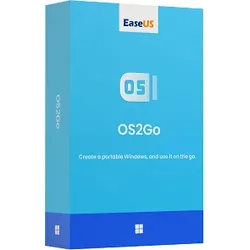
EaseUS OS2Go Pro WindowsEaseUS OS2Go Pro Windows EaseUS OS2Go Pro Windows ist die ultimative Lösung, um Ihr Windows-Betriebssystem auf einem USB-Laufwerk zu installieren und überallhin mitzunehmen. Mit dieser leistungsstarken Software können Sie eine portable Version von Windows erstellen, die auf jedem kompatiblen Computer verwendet werden kann. Ob für den Notfall, für unterwegs oder einfach zur Flexibilität - EaseUS OS2Go Pro bietet Ihnen die Freiheit, Windows jederzeit und überall zu nutzen. Warum EaseUS OS2Go Pro Windows? In einer zunehmend mobilen Welt ist es wichtig, dass Sie Ihre Arbeitsumgebung jederzeit zur Verfügung haben. EaseUS OS2Go Pro Windows ermöglicht es Ihnen, eine vollständige Windows-Umgebung auf einem USB-Laufwerk zu erstellen, die Sie auf jedem PC starten können. Dies ist ideal für Geschäftsreisende, IT-Profis und alle, die Flexibilität und Mobilität schätzen. Hauptfunktionen von EaseUS...29,99 €*Versand: 0,00 €Sichere Weiterleitung zum Anbieter
-
Hannemann, Sabrina: Netzwerk PolitikNetzwerk Politik , Schulbuch , Batteriemanagementsysteme (BMS) > Batterien, BMS & Brennstoffzellen , Auflage: 13. Auflage 2023, Erscheinungsjahr: 202402, Produktform: Kartoniert, Titel der Reihe: Netzwerk Politik##, Autoren: Foehst, Dietmar~Schmittlein, Filbina~Jütting, Lisa~Kolb, Alexander~Hannemann, Sabrina~Hlawatsch, Klaus~Eding, Albert, Edition: NED, Auflage: 23013, Auflage/Ausgabe: 13. Auflage 2023, Seitenzahl/Blattzahl: 320, Keyword: Unterrichtswerke, Fachschema: Politische Bildung / Berufsbezogenes Schulbuch, Fachkategorie: Unterricht und Didaktik: Berufsausbildung, Region: Bayern, Bildungszweck: Für die Berufsbildung, Warengruppe: HC/Berufsschulbücher, Fachkategorie: Berufsausbildung, Thema: Verstehen, Text Sprache: ger, UNSPSC: 49019900, Warenverzeichnis für die Außenhandelsstatistik: 49019900, Verlag: Westermann Berufl.Bildung, Verlag: Westermann Berufl.Bildung, Verlag: Westermann Berufliche Bildung GmbH, Produktverfügbarkeit: 02, Länge: 266, Breite: 196, Höhe: 17, Gewicht: 805, Produktform: Kartoniert, Genre: Schule und Lernen, Genre: Schule und Lernen, Vorgänger: 2413815 A19779089 A7299407 A5239260 A4438084, Vorgänger EAN: 9783824200337, Herkunftsland: DEUTSCHLAND (DE), Katalog: deutschsprachige Titel, Katalog: Gesamtkatalog, Katalog: Kennzeichnung von Titeln mit einer Relevanz > 30, Katalog: Lagerartikel, Book on Demand, ausgew. Medienartikel, Relevanz: 0500, Tendenz: +1, Unterkatalog: AK, Unterkatalog: Bücher, Unterkatalog: Hardcover, Unterkatalog: Lagerartikel, Unterkatalog: Schulbuch,32,50 €*Versand: 0,00 €Sichere Weiterleitung zum Anbieter
-
EaseUS OS2GoEaseUS OS2Go EaseUS OS2Go 3 bietet eine innovative Lösung für Nutzer, die ein portables Betriebssystem auf einem USB-Stick benötigen. Mit dieser fortschrittlichen Software können Sie Ihr Betriebssystem überall hin mitnehmen und auf verschiedenen Rechnern nutzen, ohne die Installation zu beeinträchtigen. Funktionen von EaseUS OS2Go 1. Portabilität: Installieren Sie Ihr bevorzugtes Betriebssystem auf einem USB-Stick und nutzen Sie es auf verschiedenen PCs. 2. Sicherheit: Ihre Daten sind geschützt und sicher, da sie nicht auf dem Hostcomputer gespeichert werden. 3. Einfache Bedienung: Mit einer benutzerfreundlichen Oberfläche ist EaseUS OS2Go einfach zu bedienen und bietet eine schnelle Konfiguration. 4. Flexibilität: Arbeiten Sie nahtlos an verschiedenen Standorten, ohne auf spezifische Hardware oder Betriebssysteme angewiesen zu sein. Vorteile von EaseUS OS2Go ...33,99 €*Versand: 0,00 €Sichere Weiterleitung zum Anbieter
-
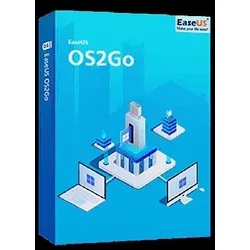
EaseUS OS2Go ProfessionalEaseUS OS2Go Professional: Die bessere Alternative zu Rufus für portable Windows-Systeme EaseUS OS2Go Professional bietet eine benutzerfreundliche Alternative zu Rufus und dem Microsoft Media Creation Tool für die Erstellung portabler Windows-Systeme. Die Software ermöglicht es, ein vollständiges, bootfähiges Windows-System direkt auf einen USB-Stick oder eine externe Festplatte zu übertragen, einschließlich aller installierten Programme, Einstellungen und persönlichen Daten. Besonders praktisch: Die easeus os2go software benötigt keine Installation und erstellt portable Windows-Laufwerke mit wenigen Klicks. Dieser Artikel vergleicht easeus os2go professional mit Rufus, erklärt die Hauptfunktionen und zeigt, wie Nutzer von easeus os2go pro download und lifetime upgrades profitieren können. Was ist EaseUS OS2Go Professional? Windows-to-Go für USB-Sticks EaseUS OS2Go Professional stellt...29,99 €*Versand: 0,00 €Sichere Weiterleitung zum Anbieter


-
Wie entferne ich ein Windows-Netzwerk unter Linux in den Dateien im Netzwerk?
Um ein Windows-Netzwerk unter Linux zu entfernen, kannst du die Dateien im Netzwerk über das Dateisystem deines Linux-Systems löschen. Dazu musst du das entsprechende Netzwerklaufwerk oder den Netzwerkordner öffnen und die Dateien manuell löschen. Alternativ kannst du auch das Terminal verwenden und den Befehl "rm" verwenden, um die Dateien zu löschen. Stelle sicher, dass du die erforderlichen Berechtigungen hast, um die Dateien zu löschen. **
-
Wie entferne ich ein Windows-Netzwerk unter Linux in den Dateien im Netzwerk?
Um ein Windows-Netzwerk unter Linux zu entfernen, können Sie den Befehl "smbtree" verwenden, um eine Liste der verfügbaren Netzwerkfreigaben anzuzeigen. Anschließend können Sie den Befehl "smbumount" verwenden, um die Freigaben zu trennen und das Netzwerk zu entfernen. Alternativ können Sie auch den Dateimanager verwenden, um auf die Netzwerkfreigaben zuzugreifen und diese zu entfernen. **
-
Warum findet die Windows 11 Installation kein Netzwerk?
Es gibt mehrere mögliche Gründe, warum die Windows 11 Installation kein Netzwerk findet. Es könnte sein, dass die Netzwerktreiber nicht korrekt installiert sind oder nicht mit Windows 11 kompatibel sind. Es könnte auch sein, dass das Netzwerkgerät nicht erkannt wird oder dass es ein Problem mit den Netzwerkeinstellungen gibt. Es ist ratsam, die neuesten Treiber für das Netzwerkgerät herunterzuladen und zu installieren und sicherzustellen, dass die Netzwerkeinstellungen korrekt konfiguriert sind. **
-
Warum wird mir kein Netzwerk auf Windows angezeigt?
Es gibt mehrere mögliche Gründe, warum Ihnen kein Netzwerk auf Windows angezeigt wird. Es könnte sein, dass Ihr WLAN-Adapter deaktiviert ist oder nicht richtig funktioniert. Es könnte auch sein, dass Ihr Computer nicht in Reichweite eines WLAN-Signals ist oder dass das WLAN-Signal selbst nicht verfügbar ist. Überprüfen Sie diese möglichen Probleme, um das Problem zu beheben. **

Wie lauten die Anmeldeinformationen für das Windows-Netzwerk?
Die Anmeldeinformationen für das Windows-Netzwerk sind normalerweise der Benutzername und das Passwort, die für das jeweilige Benutzerkonto festgelegt wurden. Diese Informationen werden verwendet, um sich beim Windows-Netzwerk anzumelden und auf freigegebene Ressourcen zuzugreifen. Es ist wichtig, dass die Anmeldeinformationen korrekt eingegeben werden, um eine erfolgreiche Anmeldung zu gewährleisten. **
Wie heißt mein PC im Netzwerk Windows 10?
Um den Namen deines PCs im Netzwerk unter Windows 10 herauszufinden, musst du zuerst die Einstellungen öffnen. Klicke dann auf "System" und wähle "Info" aus. Dort solltest du den Computernamen finden, der deinem PC im Netzwerk zugewiesen ist. Alternativ kannst du auch die Eingabeaufforderung öffnen und den Befehl "hostname" eingeben, um den Computernamen anzuzeigen. Wenn du immer noch unsicher bist, kannst du auch in den Netzwerkeinstellungen nachsehen oder deinen Netzwerkadministrator um Hilfe bitten. **
Top-Angebote
Produkte zum Begriff EaseUS-OS2Go-Technician-Windows:
-
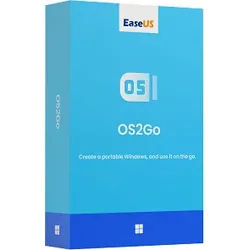
EaseUS OS2Go Technician WindowsEaseUS OS2Go In der digitalen Welt von heute suchen Nutzer nach flexiblen Lösungen, um ihre gewohnte Arbeitsumgebung überall dabei zu haben. EaseUS OS2Go bietet hier eine innovative Antwort auf dieses Bedürfnis. Diese Software ermöglicht es, ein vollständiges Windows-System auf einem externen Speichermedium zu installieren und von dort zu starten ? ganz ohne Einfluss auf den Host-Computer. OS2Go öffnet Türen zu neuen Möglichkeiten der mobilen Arbeit. Nutzer können ihr persönliches Windows-Setup auf einem USB-Stick oder einer externen Festplatte mitnehmen und auf verschiedenen Computern nutzen. Der Artikel beleuchtet, wie man mit OS2Go ein tragbares Windows erstellt, welche Vorteile es bietet und wie man es im Alltag einsetzt. Auch Themen wie Datensicherheit und Systemanforderungen werden angesprochen. Was ist EaseUS OS2Go? EaseUS OS2Go ist ein leistungsstarkes Tool, das es Nutzern erm...49,99 €*Versand: 0,00 €Sichere Weiterleitung zum Anbieter
-
EaseUS OS2Go Technician (Lifetime Upgrades)EaseUS OS2GO – Windows überall verfügbar, ganz ohne Laptop ✔ Windows 10/11 direkt auf einen USB-Stick übertragen und überall nutzen ✔ Einen bootfähigen Stick erstellen, mit dem sich Windows auch auf einem Mac starten lässt ✔ In nur wenigen Schritten ein vollwertiges „Windows-To-Go“-System einrichten Sind Sie häufig mobil unterwegs und benötigen jederzeit verlässlichen Zugriff auf Ihre vertraute Windows-Arbeitsumgebung – sei es geschäftlich oder privat? Mit EaseUS OS2GO steht Ihnen eine leistungsfähige Lösung zur Verfügung, die es ermöglicht, Ihr vollständiges, bootfähiges Windows-System inklusive aller Programme, individuellen Einstellungen und persönlichen Daten auf einen USB-Stick oder eine externe Festplatte zu übertragen. Maximale Mobilität und Flexibilität EaseUS OS2GO verwandelt kompatible Speichermedien in ein tragbares Windows-System. Dadurch können Sie Ihre persönliche Arbeitsumgebung jederzeit und an jedem kompatiblen Computer nutzen – ohne Ihren Laptop mitführen zu müssen. Stecken Sie einfach den USB-Stick ein und starten Sie Ihr gewohntes Betriebssystem mit voller Funktionalität. Zuverlässige Notfalllösung bei Systemausfällen Darüber hinaus bietet OS2GO eine effektive Rettungsoption bei technischen Problemen. Sollte Ihr PC einmal nicht mehr starten, ermöglicht das zuvor erstellte bootfähige Laufwerk, das System hochzufahren, auf Ihre Daten zuzugreifen und umfassende Fehlerdiagnosen durchzuführen. Somit ist OS2GO ein wertvolles Werkzeug zur Datensicherung, Systemrettung und Wiederherstellung. EaseUS OS2Go Technician (Lifetime Upgrades) Mit EaseUS OS2Go Technician richten Sie in wenigen Minuten ein vollwertiges portables Windows-System auf einem USB-Laufwerk ein. Starten Sie Windows auf nahezu jedem PC oder Mac, ohne Ihr bestehendes System zu verändern – ideal für Profis, IT-Dienstleister und Unternehmen. Kompatibel mit Windows Unterstützt Windows 11, 10, 8 und 7 auf Desktops und Laptops. Damit können Sie Ihr System überall flexibel einsetzen. Nahtlos auf dem Mac Führen Sie Windows-Anwendungen auch auf iMac oder MacBook aus – über einen bootfähigen USB-Stick , erstellt mit EaseUS OS2Go. Leistungsstarke Funktionen Mobil einsetzbar Ihr Windows immer dabei: Nutzen Sie Ihr portables System mit allen Programmen und Einstellungen auf jedem Rechner. Ideal für Mac-User Greifen Sie auch von Ihrem Mac aus auf Windows zu, ohne ein zweites Betriebssystem installieren zu müssen. Einfach & schnell In nur wenigen Schritten ein startfähiges Laufwerk einrichten – auch ohne technisches Vorwissen. Kosteneffizient Statt zusätzlicher Hardware oder Lizenzen – eine Lösung, die alles abdeckt und langfristig günstiger ist. Professional vs. Technician Edition Funktion Professional Technician Bootfähiges USB-Laufwerk ✔ ✔ Lizenztyp Einzellizenz Technikerlizenz Unterstützt Windows-Server ✘ ✔ Kommerzielle Nutzung ✘ ✔ Warum EaseUS OS2Go Technician (Lifetime Upgrades) Kinderleichte Nutzung Schritt-für-Schritt geführt – auch für Einsteiger problemlos einsetzbar. Unterstützt alle USB-Laufwerke Keine Beschränkung auf spezielle Geräte – nahezu jeder Stick oder jede externe Festplatte wird unterstützt. Maximale Flexibilität Wechseln Sie beliebig zwischen verschiedenen Rechnern und Systemen – ohne Installationsaufwand. Lebenslange Updates Mit der Technician-Version erhalten Sie alle zukünftigen Upgrades ohne zusätzliche Kosten – eine Investition, die sich lohnt. Systemanforderungen Unterstützte Betriebssysteme Windows 11, Windows 10, Windows 8.1, Windows 8, Windows 7 Kompatible Geräte PCs & Laptops mit Intel/AMD Prozessor (Mac nur mit Intel-Chip, Apple Silicon nicht unterstützt) Dateisystem FAT12, FAT16, FAT32, exFAT, NTFS Arbeitsspeicher (RAM) Mindestens 4 GB Prozessor (CPU) Intel Core i3 oder höher / AMD Ryzen 3 oder höher189,95 €*Versand: 0,00 €Sichere Weiterleitung zum Anbieter
-
EaseUS OS2Go Pro WindowsEaseUS OS2Go Pro Windows EaseUS OS2Go Pro Windows ist die ultimative Lösung, um Ihr Windows-Betriebssystem auf einem USB-Laufwerk zu installieren und überallhin mitzunehmen. Mit dieser leistungsstarken Software können Sie eine portable Version von Windows erstellen, die auf jedem kompatiblen Computer verwendet werden kann. Ob für den Notfall, für unterwegs oder einfach zur Flexibilität - EaseUS OS2Go Pro bietet Ihnen die Freiheit, Windows jederzeit und überall zu nutzen. Warum EaseUS OS2Go Pro Windows? In einer zunehmend mobilen Welt ist es wichtig, dass Sie Ihre Arbeitsumgebung jederzeit zur Verfügung haben. EaseUS OS2Go Pro Windows ermöglicht es Ihnen, eine vollständige Windows-Umgebung auf einem USB-Laufwerk zu erstellen, die Sie auf jedem PC starten können. Dies ist ideal für Geschäftsreisende, IT-Profis und alle, die Flexibilität und Mobilität schätzen. Hauptfunktionen von EaseUS...29,99 €*Versand: 0,00 €Sichere Weiterleitung zum Anbieter
-
Hannemann, Sabrina: Netzwerk PolitikNetzwerk Politik , Schulbuch , Batteriemanagementsysteme (BMS) > Batterien, BMS & Brennstoffzellen , Auflage: 13. Auflage 2023, Erscheinungsjahr: 202402, Produktform: Kartoniert, Titel der Reihe: Netzwerk Politik##, Autoren: Foehst, Dietmar~Schmittlein, Filbina~Jütting, Lisa~Kolb, Alexander~Hannemann, Sabrina~Hlawatsch, Klaus~Eding, Albert, Edition: NED, Auflage: 23013, Auflage/Ausgabe: 13. Auflage 2023, Seitenzahl/Blattzahl: 320, Keyword: Unterrichtswerke, Fachschema: Politische Bildung / Berufsbezogenes Schulbuch, Fachkategorie: Unterricht und Didaktik: Berufsausbildung, Region: Bayern, Bildungszweck: Für die Berufsbildung, Warengruppe: HC/Berufsschulbücher, Fachkategorie: Berufsausbildung, Thema: Verstehen, Text Sprache: ger, UNSPSC: 49019900, Warenverzeichnis für die Außenhandelsstatistik: 49019900, Verlag: Westermann Berufl.Bildung, Verlag: Westermann Berufl.Bildung, Verlag: Westermann Berufliche Bildung GmbH, Produktverfügbarkeit: 02, Länge: 266, Breite: 196, Höhe: 17, Gewicht: 805, Produktform: Kartoniert, Genre: Schule und Lernen, Genre: Schule und Lernen, Vorgänger: 2413815 A19779089 A7299407 A5239260 A4438084, Vorgänger EAN: 9783824200337, Herkunftsland: DEUTSCHLAND (DE), Katalog: deutschsprachige Titel, Katalog: Gesamtkatalog, Katalog: Kennzeichnung von Titeln mit einer Relevanz > 30, Katalog: Lagerartikel, Book on Demand, ausgew. Medienartikel, Relevanz: 0500, Tendenz: +1, Unterkatalog: AK, Unterkatalog: Bücher, Unterkatalog: Hardcover, Unterkatalog: Lagerartikel, Unterkatalog: Schulbuch,32,50 €*Versand: 0,00 €Sichere Weiterleitung zum Anbieter
-
Warum findet Windows XP kein Netzwerk?
Es gibt mehrere mögliche Gründe, warum Windows XP kein Netzwerk finden kann. Es könnte sein, dass die Netzwerkkarte nicht richtig installiert oder defekt ist. Es könnte auch sein, dass die Netzwerkeinstellungen falsch konfiguriert sind oder dass es ein Problem mit dem Router oder der Netzwerkverbindung gibt. Es ist auch möglich, dass Windows XP nicht mehr von den neuesten Netzwerkstandards unterstützt wird und daher Schwierigkeiten hat, sich mit modernen Netzwerken zu verbinden. **
-
Wie funktioniert BitLocker im Windows 10-Netzwerk?
BitLocker ist eine Funktion in Windows 10, die die Festplattenverschlüsselung ermöglicht. Im Netzwerk kann BitLocker verwendet werden, um die Daten auf den Festplatten von Computern zu schützen, die mit dem Netzwerk verbunden sind. Dies geschieht durch die Verschlüsselung der Daten auf der Festplatte, sodass sie nur mit dem richtigen Entschlüsselungsschlüssel gelesen werden können. Dadurch wird sichergestellt, dass die Daten auch dann geschützt sind, wenn ein Computer gestohlen oder verloren geht. **
-
Wie entferne ich ein Windows-Netzwerk unter Linux in den Dateien im Netzwerk?
Um ein Windows-Netzwerk unter Linux zu entfernen, kannst du die Dateien im Netzwerk über das Dateisystem deines Linux-Systems löschen. Dazu musst du das entsprechende Netzwerklaufwerk oder den Netzwerkordner öffnen und die Dateien manuell löschen. Alternativ kannst du auch das Terminal verwenden und den Befehl "rm" verwenden, um die Dateien zu löschen. Stelle sicher, dass du die erforderlichen Berechtigungen hast, um die Dateien zu löschen. **
-
Wie entferne ich ein Windows-Netzwerk unter Linux in den Dateien im Netzwerk?
Um ein Windows-Netzwerk unter Linux zu entfernen, können Sie den Befehl "smbtree" verwenden, um eine Liste der verfügbaren Netzwerkfreigaben anzuzeigen. Anschließend können Sie den Befehl "smbumount" verwenden, um die Freigaben zu trennen und das Netzwerk zu entfernen. Alternativ können Sie auch den Dateimanager verwenden, um auf die Netzwerkfreigaben zuzugreifen und diese zu entfernen. **
Ähnliche Suchbegriffe für EaseUS-OS2Go-Technician-Windows
-
EaseUS OS2GoEaseUS OS2Go EaseUS OS2Go 3 bietet eine innovative Lösung für Nutzer, die ein portables Betriebssystem auf einem USB-Stick benötigen. Mit dieser fortschrittlichen Software können Sie Ihr Betriebssystem überall hin mitnehmen und auf verschiedenen Rechnern nutzen, ohne die Installation zu beeinträchtigen. Funktionen von EaseUS OS2Go 1. Portabilität: Installieren Sie Ihr bevorzugtes Betriebssystem auf einem USB-Stick und nutzen Sie es auf verschiedenen PCs. 2. Sicherheit: Ihre Daten sind geschützt und sicher, da sie nicht auf dem Hostcomputer gespeichert werden. 3. Einfache Bedienung: Mit einer benutzerfreundlichen Oberfläche ist EaseUS OS2Go einfach zu bedienen und bietet eine schnelle Konfiguration. 4. Flexibilität: Arbeiten Sie nahtlos an verschiedenen Standorten, ohne auf spezifische Hardware oder Betriebssysteme angewiesen zu sein. Vorteile von EaseUS OS2Go ...33,99 €*Versand: 0,00 €Sichere Weiterleitung zum Anbieter
-
EaseUS OS2Go ProfessionalEaseUS OS2Go Professional: Die bessere Alternative zu Rufus für portable Windows-Systeme EaseUS OS2Go Professional bietet eine benutzerfreundliche Alternative zu Rufus und dem Microsoft Media Creation Tool für die Erstellung portabler Windows-Systeme. Die Software ermöglicht es, ein vollständiges, bootfähiges Windows-System direkt auf einen USB-Stick oder eine externe Festplatte zu übertragen, einschließlich aller installierten Programme, Einstellungen und persönlichen Daten. Besonders praktisch: Die easeus os2go software benötigt keine Installation und erstellt portable Windows-Laufwerke mit wenigen Klicks. Dieser Artikel vergleicht easeus os2go professional mit Rufus, erklärt die Hauptfunktionen und zeigt, wie Nutzer von easeus os2go pro download und lifetime upgrades profitieren können. Was ist EaseUS OS2Go Professional? Windows-to-Go für USB-Sticks EaseUS OS2Go Professional stellt...29,99 €*Versand: 0,00 €Sichere Weiterleitung zum Anbieter
-
EaseUS OS2Go Professional (Lifetime Upgrades)EaseUS OS2GO – Ihr Windows immer dabei, ganz ohne Laptop ▸ Windows 10/11 als portables System auf USB installieren. ▸ Erstellen Sie ein startfähiges USB-Laufwerk zur Nutzung von Windows auf einem Mac. ▸ Mit wenigen Klicks ein mobiles Windows-To-Go Laufwerk einrichten! Sind Sie häufig unterwegs, geschäftlich oder privat, und benötigen regelmäßig Zugriff auf Ihre gewohnte Windows-Umgebung? Dann ist EaseUS OS2GO die ideale Lösung für Sie. Dieses leistungsstarke Tool ermöglicht es Ihnen, ein vollständiges, bootfähiges Windows-System direkt auf einen USB-Stick oder eine externe Festplatte zu übertragen – inklusive aller installierten Programme, Einstellungen und persönlichen Daten. Mobiles Windows für maximale Flexibilität Mit EaseUS OS2GO verwandeln Sie jedes kompatible Speichermedium in ein tragbares Windows-Laufwerk. So haben Sie Ihr persönliches System jederzeit griffbereit – ganz ohne den eigenen Laptop mitführen zu müssen. Stecken Sie den USB-Stick einfach in einen beliebigen Computer und starten Sie Ihr gewohntes Arbeitsumfeld, als säßen Sie zu Hause oder im Büro. Notfalllösung bei Systemproblemen OS2GO ist nicht nur eine mobile Alternative zum Notebook, sondern auch ein wertvolles Rettungswerkzeug. Sollte Ihr PC einmal nicht mehr starten, können Sie mithilfe des zuvor erstellten bootfähigen Laufwerks das System wieder hochfahren, auf Ihre Daten zugreifen oder eine Fehlerdiagnose durchführen. Ideal zur Datensicherung, Systemrettung oder Wiederherstellung. Für Windows Unterstützt verschiedene Windows-Systeme. Kompatibel mit PCs und Laptops mit dem neuesten Windows 11 sowie Windows 10/8 und Windows 7. Für Mac Windows bootfähigen USB-Stick für MacBook erstellen. Wenn Sie das Windows System auf iMac, Mac mini ausführen wollen, ist EaseUS OS2Go Ihre beste Option. Hauptfunktionen und Eigenschaften Zugriff auf mehreren Geräten Nutzen Sie ein einziges USB-Systemlaufwerk mit Windows auf verschiedenen Computern – inklusive persönlicher Einstellungen, Daten und Programme. Windows auf dem Mac starten Ideal für Mac-Nutzer: Starten Sie Windows direkt vom USB-Stick für spezifische Windows-Anwendungen oder Spiele. Leicht & transportabel Kompakt und praktisch: Das USB-Windows lässt sich überallhin mitnehmen und braucht kaum Platz – perfekt für unterwegs. Kosteneffiziente Lösung Günstiger als externe Festplatten oder Zweitgeräte – und dabei genauso vielseitig und leistungsfähig. Professional vs Technician Professional Edition Diese Lizenz ist für den Einsatz auf einem einzelnen Computer mit einem Nicht-Server-System bestimmt. Sie darf ausschließlich für den persönlichen Gebrauch verwendet werden. Technician Edition Diese Version ermöglicht die uneingeschränkte Nutzung durch einen unabhängigen Techniker (Managed Service Provider) für verschiedene Kunden. Nach Abschluss der Dienstleistung muss die Software vom Kunden-PC entfernt werden. Funktion Professional Technician Bootfähiges USB-Laufwerk erstellen ✔ ✔ Lizenztyp Einzellizenz Technikerlizenz Windows-Server-Systeme unterstützt ✘ ✔ Kommerzielle Nutzung ✘ ✔ Warum EaseUS OS2GO kaufen Einfach zu bedienend Der Download und die Installation ist schnell und einfach zu bedienend. Sie können das portable Windows-Laufwerk überall hin mitnehmen und auf jedem Computer verwenden. Windows To Go auf nicht-zertifizierten USB-Laufwerken ausführen Windows eingebaute Funktion "WindowsTo Go" ermöglicht Benutzern, Windows auf einen USB-Stick zu installieren, damit sie das System immer dabei haben können. Dazu ist jedoch ein zertifiziertes USB-Laufwerk erforderlich. EaseUS unterstützt alle USB-Laufwerke von verschiedenen Marken. Fließende Integration Alle Anwendungen können auf dem USB-Laufwerk reibungslos ausgeführt werden, egal ob das Laufwerk mit einen Windows-PC oder einen Mac verbunden wird. 24/7 Support EaseUS bietet einen Premium 24/7 Email-Support, welcher darauf abzielt, Kunden mit sofortigen und professionellen Lösungen zu helfen. Systemanforderungen Unterstützte Betriebssysteme Windows 11, Windows 10, Windows 8.1, Windows 8, Windows 7 Kompatible Geräte PCs & Laptops mit Intel/AMD Prozessor Mac nur mit Intel-Chip , Apple Silicon nicht unterstützt Dateisystem FAT12, FAT16, FAT32, exFAT, NTFS Arbeitsspeicher (RAM) Mindestens 4 GB Prozessor (CPU) Intel Core i3 oder höher / AMD Ryzen 3 oder höher37,95 €*Versand: 0,00 €Sichere Weiterleitung zum Anbieter
-
EaseUS Todo Backup TechnicianEaseUS Todo Backup Technician kaufen Sie suchen nach einer umfassenden Lösung, um die Daten auf mehreren Servern und PCs zu sichern und wiederherzustellen? Dann ist EaseUS Todo Backup Technician die Antwort auf Ihre Bedürfnisse. Diese Software bietet eine breite Palette von Funktionen, um Ihre Daten zu schützen und sicherzustellen, dass Sie bei Datenverlust oder Systemausfällen schnell wieder einsatzbereit sind. Vorteile von EaseUS Todo Backup Technician Eine Lizenz für mehrere Server/PCs Sichern und Wiederherstellen von Dateien, Systemen, Festplatten, Partitionen und E-Mails Festplattenklon und Migration des Betriebssystems auf SSD/HDD Sicherung in der Cloud (Google Drive, Dropbox) Zentrale Verwaltung durch das EaseUS Backup Center Unterstützung von Windows Server SQL- und Exchange-Sicherung und -Wiederherstellung Active Directory sichern Warum sollten Sie EaseUS Todo Backup Technician kaufen? Wenn Sie Ihr Geschäft betreiben oder in einer Organisation arbeiten, wissen Sie, wie wichtig eine zuverlässige Datensicherung ist. Mit EaseUS Todo Backup Technician können Sie sicherstellen, dass Ihre Daten stets geschützt sind. Die Lizenz für mehrere Server/PCs ermöglicht es Ihnen, die Software auf verschiedenen Geräten zu nutzen, ohne zusätzliche Kosten zu tragen. Sie können Dateien, Systeme, Festplatten, Partitionen und sogar E-Mails sichern und bei Bedarf wiederherstellen. Die Funktion des Festplattenklons und der Migration des Betriebssystems auf SSD/HDD bietet Ihnen die Möglichkeit, Ihr System effizient zu aktualisieren, ohne Datenverlust zu riskieren. Die Sicherung in der Cloud sorgt dafür, dass Ihre Daten auch bei physischen Schäden sicher sind. Die zentrale Verwaltung durch das EaseUS Backup Center ermöglicht es Ihnen, all Ihre Sicherungsaufgaben von einem zentralen Ort aus zu verwalten. Dies spart Zeit und Aufwand bei der Überwachung Ihrer Backups. Die Unterstützung von Windows Server sowie die Möglichkeit, SQL- und Exchange-Daten zu sichern und wiederherzustellen, machen diese Software zur idealen Wahl für Unternehmen und Organisationen, die auf eine zuverlässige Datensicherung angewiesen sind. Fazit Wenn Sie nach einer umfassenden Lösung für die Datensicherung und -wiederherstellung auf mehreren Servern und PCs suchen, ist EaseUS Todo Backup Technician die richtige Wahl. Mit seiner einfachen Handhabung und den leistungsstarken Funktionen können Sie beruhigt sein, dass Ihre Daten geschützt sind. Warten Sie nicht auf den nächsten Datenverlust. Investieren Sie in die Sicherheit Ihrer Daten und erwerben Sie EaseUS Todo Backup Technician noch heute. Systemanforderung von EaseUS Todo Backup Technician Unterstützte Betriebssysteme Windows 11/10 Windows 8.1 Windows 8 32 Bit und 64 Bit Edition Windows 7 SP1 Windows 7 32-Bit- und 64-Bit-Ausgabe Windows Vista 32-Bit- und 64-Bit-Ausgabe Windows XP Home Edition und Professional 32-Bit- und 64-Bit-Ausgabe Unterstützte Sprachen Englisch Deutsch Spanisch Französisch Italiano Português Polnisch 日本語 中文 (繁體) 中文 (简体) 한국의 Unterstützte Gerätetypen Parallele ATA (IDE)-Festplatte Serielle ATA (SATA)-Festplatte Externe SATA (eSATA)-Festplatte SCSI-FESTPLATTE Alle Stufen von SCSI-, IDE- und SATA-RAID-Controllern Volle Unterstützung von RAID-Konfigurationen (Hardware-RAIDs) IEEE 1394 (FireWire)-Festplatte USB 1.0/2.0/3.0 FESTPLATTE Unterstützung für große Festplatten (MBR und GPT Festplatten, EaseUS Todo Backup kann bis zu TB Festplatten und maximal 32 Festplatten unterstützen) Unterstützte Dateisysteme NTFS FAT32 FAT FAT12 Hardware-Anforderungen CPU: mindestens mit X86 oder kompatibler CPU mit einer Hauptfrequenz von 500 MHz. RAM: gleich oder größer als 1 GB. Ein Standard-PC-System mit Maus, Tastatur und Farbmonitor. CD-R/RW-, DVD-R/RW-, DVD+R/RW- oder DVD+R DL-Laufwerk zur Erstellung bootfähiger Medien.1199,95 €*Versand: 0,00 €Sichere Weiterleitung zum Anbieter
-
Warum findet die Windows 11 Installation kein Netzwerk?
Es gibt mehrere mögliche Gründe, warum die Windows 11 Installation kein Netzwerk findet. Es könnte sein, dass die Netzwerktreiber nicht korrekt installiert sind oder nicht mit Windows 11 kompatibel sind. Es könnte auch sein, dass das Netzwerkgerät nicht erkannt wird oder dass es ein Problem mit den Netzwerkeinstellungen gibt. Es ist ratsam, die neuesten Treiber für das Netzwerkgerät herunterzuladen und zu installieren und sicherzustellen, dass die Netzwerkeinstellungen korrekt konfiguriert sind. **
-
Warum wird mir kein Netzwerk auf Windows angezeigt?
Es gibt mehrere mögliche Gründe, warum Ihnen kein Netzwerk auf Windows angezeigt wird. Es könnte sein, dass Ihr WLAN-Adapter deaktiviert ist oder nicht richtig funktioniert. Es könnte auch sein, dass Ihr Computer nicht in Reichweite eines WLAN-Signals ist oder dass das WLAN-Signal selbst nicht verfügbar ist. Überprüfen Sie diese möglichen Probleme, um das Problem zu beheben. **
-
Wie lauten die Anmeldeinformationen für das Windows-Netzwerk?
Die Anmeldeinformationen für das Windows-Netzwerk sind normalerweise der Benutzername und das Passwort, die für das jeweilige Benutzerkonto festgelegt wurden. Diese Informationen werden verwendet, um sich beim Windows-Netzwerk anzumelden und auf freigegebene Ressourcen zuzugreifen. Es ist wichtig, dass die Anmeldeinformationen korrekt eingegeben werden, um eine erfolgreiche Anmeldung zu gewährleisten. **
-
Wie heißt mein PC im Netzwerk Windows 10?
Um den Namen deines PCs im Netzwerk unter Windows 10 herauszufinden, musst du zuerst die Einstellungen öffnen. Klicke dann auf "System" und wähle "Info" aus. Dort solltest du den Computernamen finden, der deinem PC im Netzwerk zugewiesen ist. Alternativ kannst du auch die Eingabeaufforderung öffnen und den Befehl "hostname" eingeben, um den Computernamen anzuzeigen. Wenn du immer noch unsicher bist, kannst du auch in den Netzwerkeinstellungen nachsehen oder deinen Netzwerkadministrator um Hilfe bitten. **
* Alle Preise verstehen sich inklusive der gesetzlichen Mehrwertsteuer und ggf. zuzüglich Versandkosten. Die Angebotsinformationen basieren auf den Angaben des jeweiligen Shops und werden über automatisierte Prozesse aktualisiert. Eine Aktualisierung in Echtzeit findet nicht statt, so dass es im Einzelfall zu Abweichungen kommen kann. ** Hinweis: Teile dieses Inhalts wurden von KI erstellt.